
2026年9月8日版 リリースノート(元請ユーザー様向け)
2026年9月8日にリリースした現場Plusの新機能(元請ユーザー様向け)をご紹介します。
下記ボタンよりテキスト(PDF)をダウンロードできます。
改善項目一覧
- 1. 現場情報
- 1-1 現場新規登録における「Log System連携」初期値を有効に変更
- 1-2 現場グループ作成・編集時の「所属現場」選択の改善
- 1-2-1 所属現場選択ダイアログ(共通)
- 2. 現場グループの工程一覧
- 2-1 現場グループの工程一覧を確認する
- 2-1-1 表示する現場を絞り込む
- 2-1-2 表示する工程を絞り込む
- 2-2 現場グループの工程一覧を編集する
- 2-2-1 編集を開始する
- 2-2-2 工程の編集をする
- 2-2-3 編集を終了する
- 3. 納品管理
- 3-1 納品項目の依頼先確認機能の追加
- 4. 入退場
- 4-1 日付を跨いで退場できるように対応
- 4-1-1 日付を跨いで退場する
- 4-1-2 退場時間を変更して退場する
- 4-1-3 日付を跨ぐ入退場履歴を確認する
- 4-1-4 日付を跨ぐ入退場履歴を検索する
- 5. 施主機能
- 5-1 施主機能関連画面のデザインを一部変更
- 6. 協力業者
- 6-1 協力業者の業者番号による検索機能を追加
- 7. ログインID一覧
- 7-1 ログインID一覧のExcel出力機能を追加
1. 現場情報
1-1 現場新規登録における「Log System連携」初期値を有効に変更
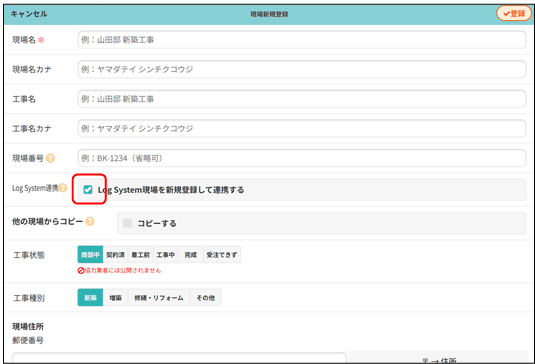
現場を登録する際のLog System連携の手間が削減されます。
- 現場を新規登録する際、「Log System連携」の初期値を「有効」に変更しました。
次回以降の登録時には、前回選択した状態(有効/無効)が初期値として適用されます。
※Log Systemと未連携のテナントでは、「Log System連携」の項目自体が表示されません。
1-2 現場グループ作成・編集時の「所属現場」選択の改善
自身が担当する現場をスムーズに選択できるようになり、現場グループの作成や編集にかかる時間を短縮できます。
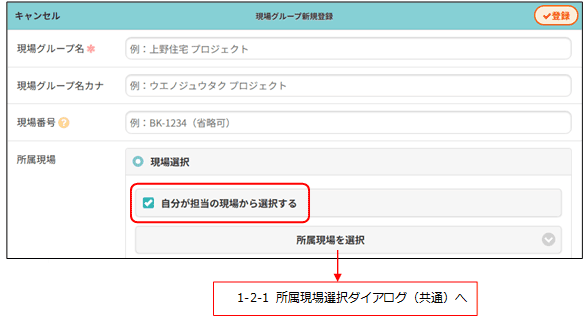
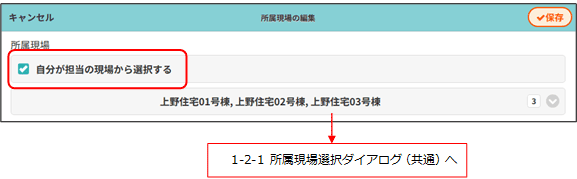
- 所属現場を選択する画面に、「自分が担当の現場から選択する」チェックを追加しました。
- 初期値は、チェックがオンの状態になります。
現場グループ新規作成画面
所属現場編集画面
1-2-1 所属現場選択ダイアログ(共通)
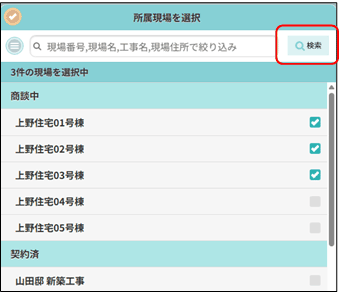
多くの現場がある場合でも、必要な現場を迅速に見つけることができます。
- 最大1,000件の現場を「工事状態順」で一覧表示します。
- 「現場番号」「現場名」「工事名」「現場住所」のキーワードを用いて絞り込み検索できます。
※「現場番号」での検索は、初期設定 - 現場情報設定で「現場番号を入力する」と設定済の場合のみ利用可能です。
2. 現場グループの工程一覧
2-1 現場グループの工程一覧を確認する
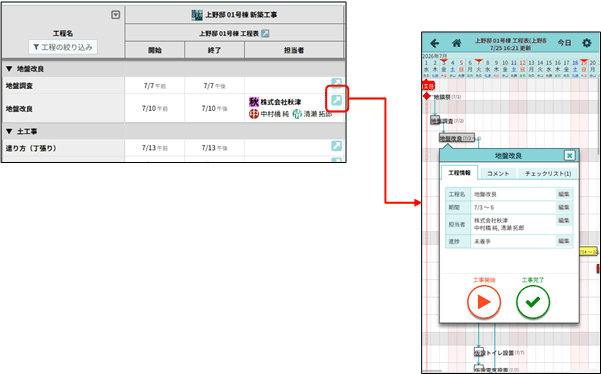
複数現場のスケジュールを同じ画面上で並列に確認でき、工期の重なりや担当者の割り当て状況をスムーズに把握・比較できます。
- 現場グループ詳細画面から「現場グループ工程一覧画面」に移動できるようになりました。
- 工程一覧画面では、現場グループに所属している現場の工程を一覧で確認できます。
- 複数現場の工程表を横並びにしたテーブル形式(表形式)で表示します。
- 各現場の同じ工程が1つの行にまとめて表示されるため、現場間の工期や担当者を比較しやすくなります。
※各現場の工程表の構造が大きく異なる場合、表が整列して表示されない場合があります。
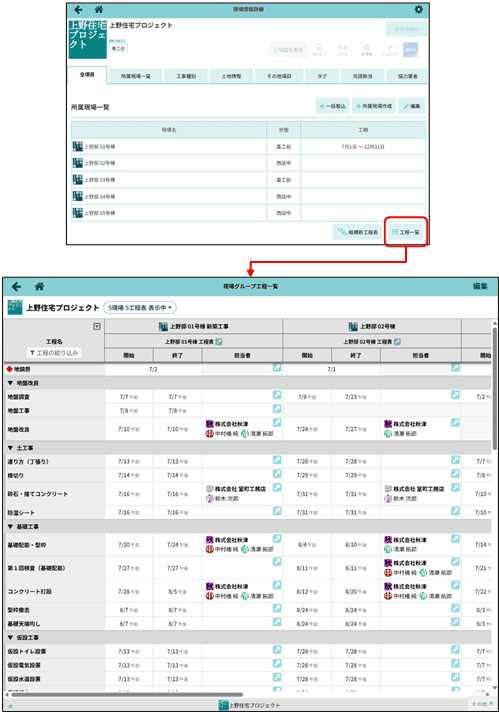
- 工程内の「リンクアイコン(矢印ボタン)」をクリックすると、モバイル版工程表の該当工程箇所に移動できます。
2-1-1 表示する現場を絞り込む
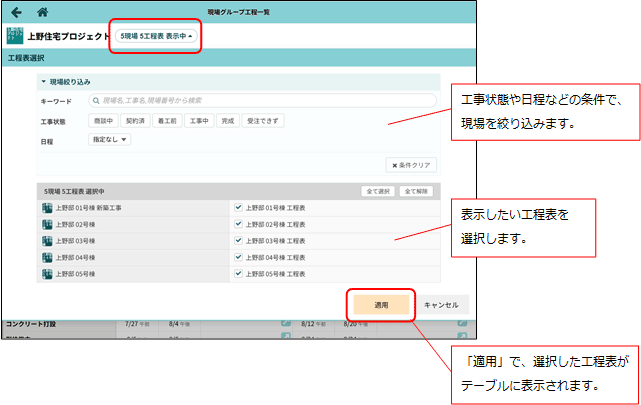
必要な現場のみを選択して表示させることで、確認したい範囲の工程表を整理して確認できます。
- グループ内の任意の所属現場のみを選択・絞り込みして工程表を表示できます。
2-1-2 表示する工程を絞り込む
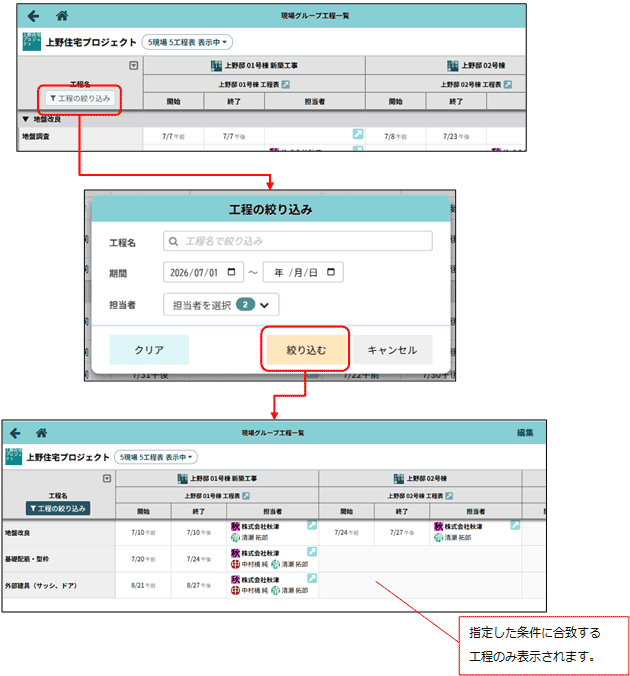
確認したい特定の工程名、期間、または担当者の情報のみを素早く抽出し、視認性を高めることができます。
- 「工程名」「期間」「担当者」の条件を指定し、表示対象の工程を絞り込むことができます。
2-2 現場グループの工程一覧を編集する
他現場の工期や担当者の稼働状況と比較しながら、日程や人員の調整を効率的に進めることができます。
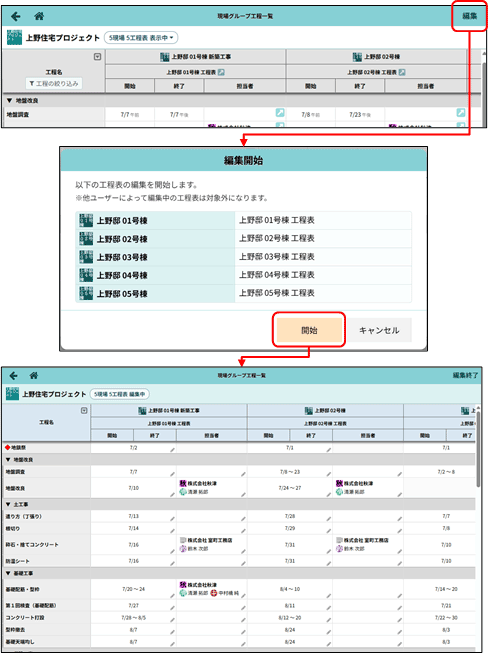
- 現場グループの工程一覧画面のテーブル上で、直接工程情報を編集することができます。
- 編集機能は、画面幅が広いデバイス(PCや横向きのタブレットなど)のみ利用可能です。
- 編集機能は、元請ユーザー様のみ利用可能です。
2-2-1 編集を開始する
画面上に表示されている特定の現場のみを対象に、速やかに調整作業を開始できます。
- 画面右上の「編集」ボタンをクリックして編集を開始します。
- 編集対象となるのは、現在テーブルに表示されている現場の工程表のみです。
- 他のユーザーがすでに編集中の場合は、編集を開始できません。
2-2-2 工程の編集をする
セルへの入力だけで工程の期間や担当者を直感的に更新でき、後続工程のスケジュールも必要に応じて一括で調整できます。
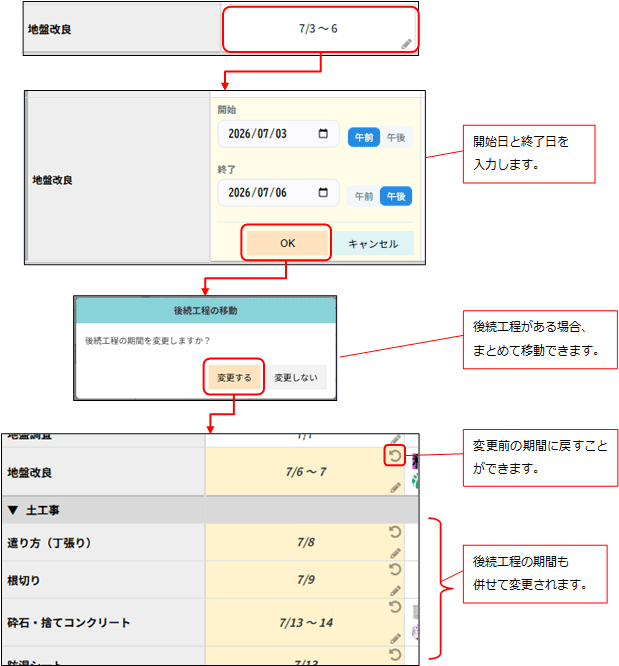
2-2-2-1 工程の期間を変更する
- 変更したいセルを選択して、開始日と終了日を入力することで期間を変更できます。
- 期間変更時、後続工程がある場合はまとめて工程を移動させることができます。
- 「元に戻す」ボタンから、変更前の値に戻すことができます。
※ページの再読み込み(リロード)等を行うと、変更前の状態に戻せなくなります。
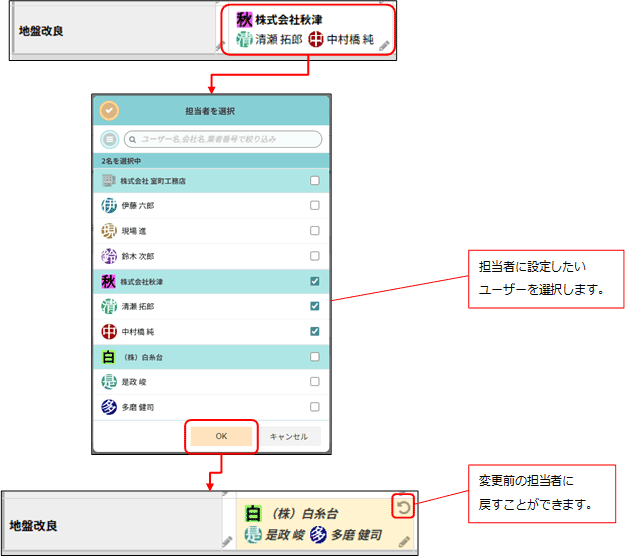
2-2-2-2 工程の担当者を変更する
- 変更したいセルを選択して、担当者選択ダイアログからユーザーを割り当てることができます。
- 期間変更時と同様に、「元に戻す」ボタンから変更前の担当者に戻すことができます。
2-2-3 編集を終了する
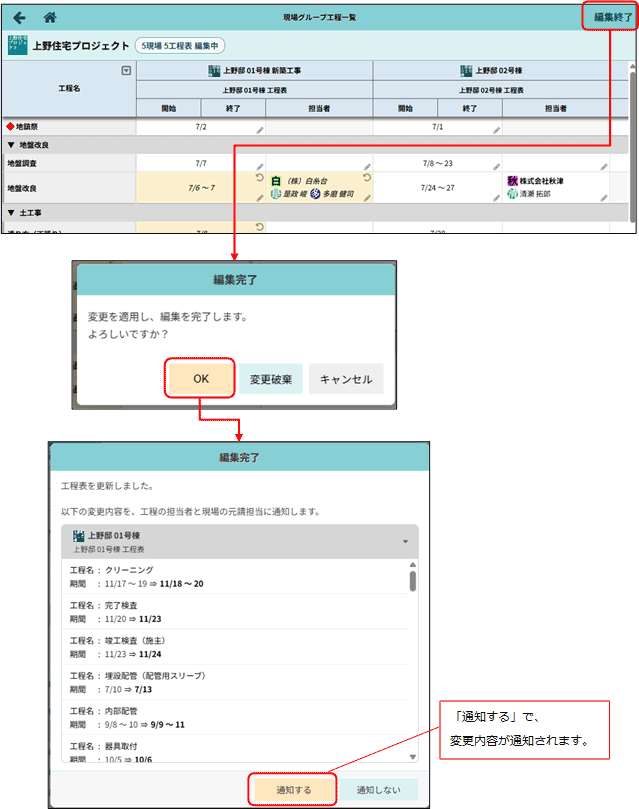
調整した工程表を通知によって関係者へ共有でき、手動連絡の手間や伝達漏れを防げます。
- 画面右上の「編集終了」ボタンをクリックして編集を完了します。
- 編集完了後、変更内容を工程の担当者や現場の元請担当へ通知できます。
- 「変更破棄」を選択した場合、編集内容は保存されずに破棄されます。
3. 納品管理
3-1 納品項目の依頼先確認機能の追加
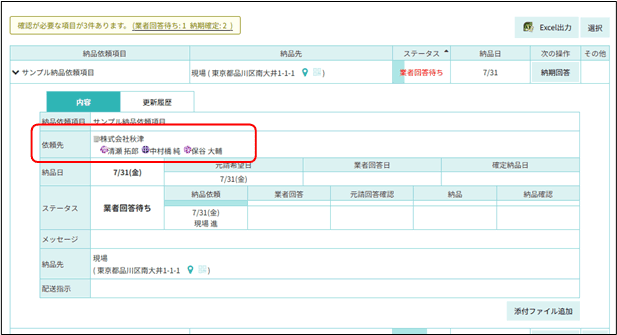
協力業者ユーザー様において、自身以外の担当者を含む「依頼先」の全体像を把握できます。
- 協力業者ユーザー様において、自身以外に設定されている「依頼先」の担当者を確認できるようになりました。
- 依頼先の編集を行えるのは、元請ユーザー様のみとなります。
4. 入退場
4-1 日付を跨いで退場できるように対応
深夜におよぶ作業でも正確な入退場実績を記録することができ、適切な労務管理や実績管理に役立てられます。
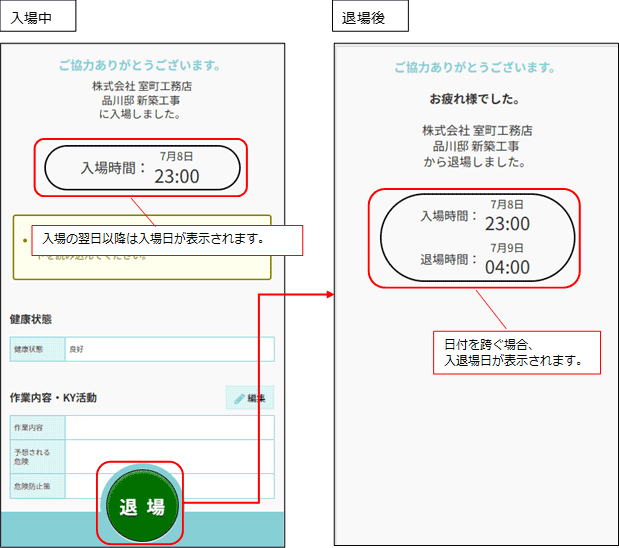
- 入場日の24時(深夜0時)を超えても、入場中の現場からそのまま退場できるようになりました。
4-1-1 日付を跨いで退場する
翌日以降の退場時でも、通常の退場時と同様に分かりやすい画面操作で退場処理を完了できます。
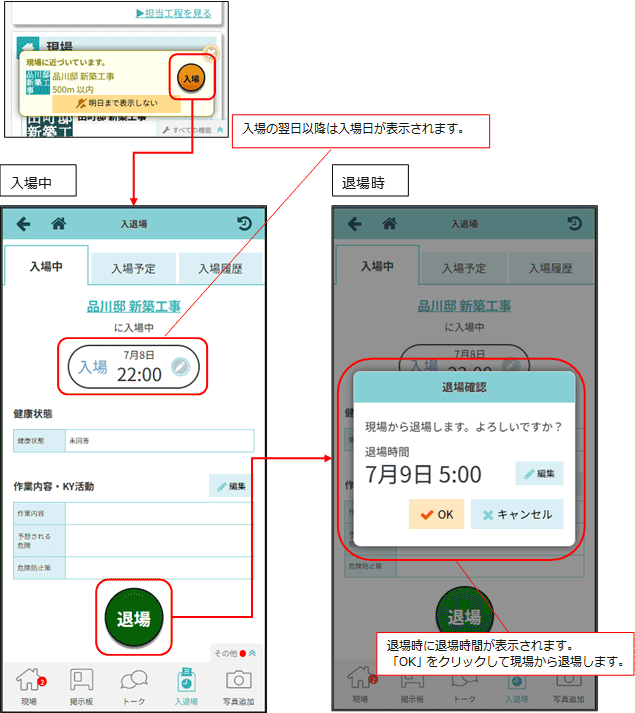
- QR コードを利用した入退場時でも、日付を跨ぐ入退場を行えます。
4-1-2 退場時間を変更して退場する
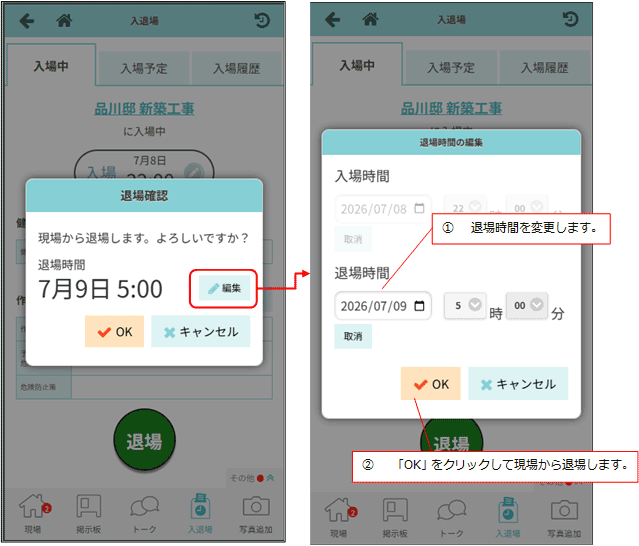
退場を忘れた場合でも、実稼働の終了時間に修正して正確な入退場記録を登録できます。
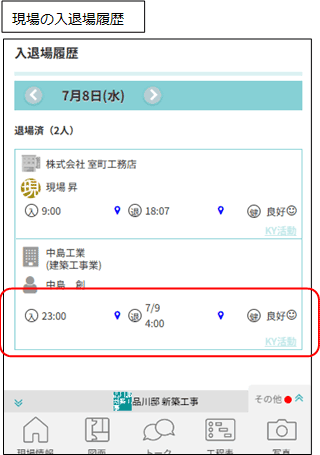
4-1-3 日付を跨ぐ入退場履歴を確認する
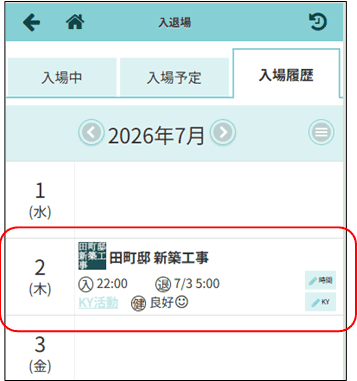
深夜作業等があった履歴であることが一目で判別でき、確認作業の手間を軽減できます。
- 現場の入退場履歴において、日付を跨いだ履歴の退場時間に「日付」が合わせて表示され、判別しやすくなりました。
4-1-4 日付を跨ぐ入退場履歴を検索する
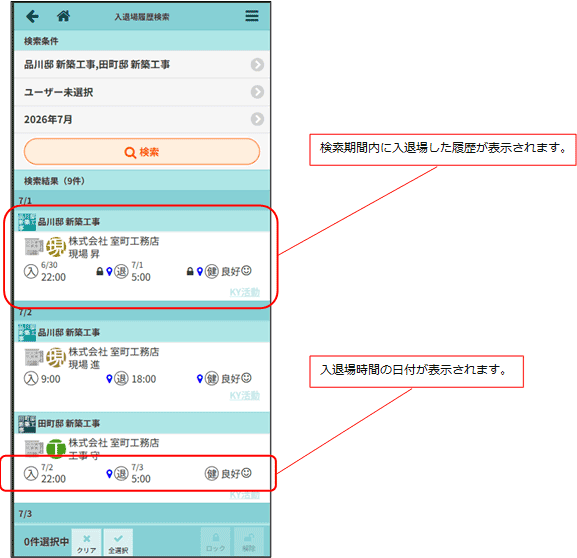
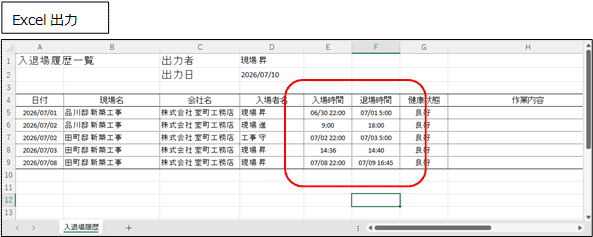
日付を跨ぐ場合でも、条件に応じた正確な履歴情報を抽出し、Excelなどの管理用データとして活用できます。
- 検索条件に指定した期間内に入退場した履歴が表示されるようになりました。
- 日付を跨ぐ履歴には、入退場時間に「日付」が表示されます。
- Excel出力したデータにおいても、同様に日付入りの入退場時間が反映されます。
5. 施主機能
5-1 施主機能関連画面のデザインを一部変更
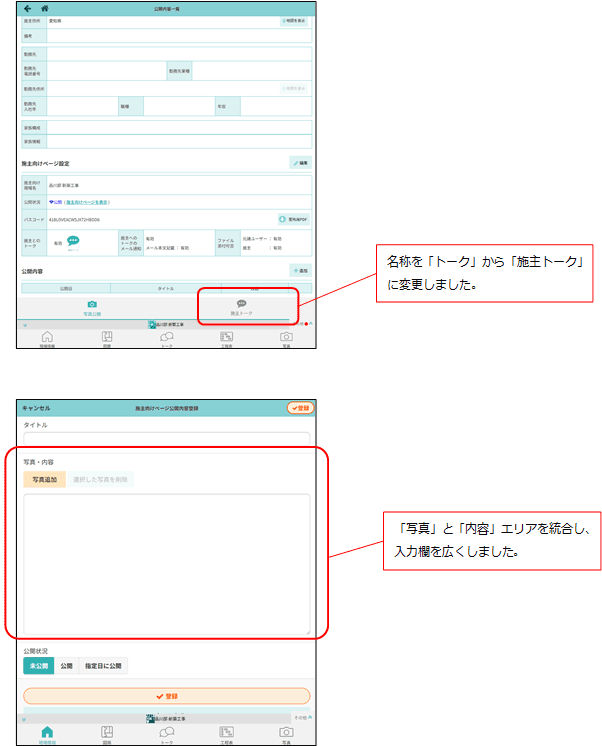
写真や内容の登録欄が広くなり、お施主様向けの活動報告などの作成作業がより快適に行えます。
- 公開内容一覧画面で、フッターのアイコンおよびアイコン名称を変更しました。
- 施主向けページ公開内容登録/編集画面で、「写真」エリアと「内容」エリアを統合しました。
6. 協力業者
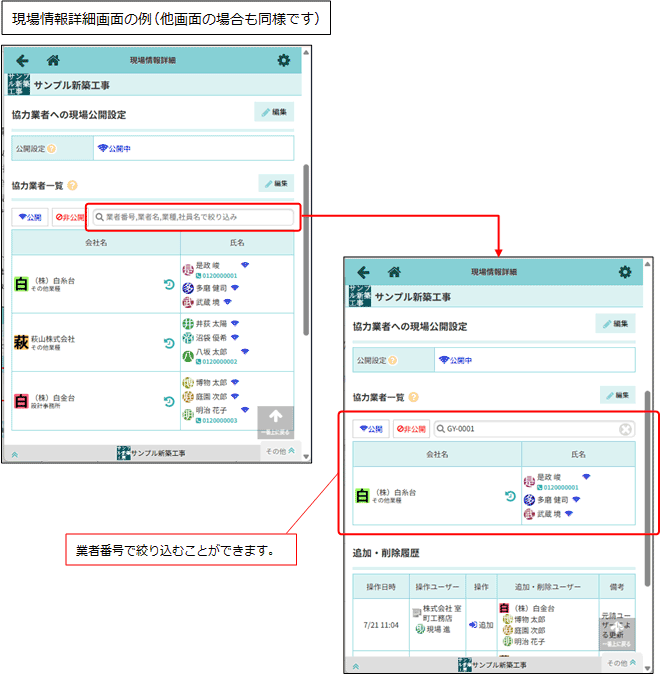
6-1 協力業者の業者番号による検索機能を追加
社内で管理されている「業者番号」を用いて特定の協力業者をスムーズに探し出せるため、検索にかかる時間を短縮できます。
- 協力業者を「業者番号」で絞り込み・検索できるようになりました。
現場情報詳細画面の例(他画面の場合も同様です)
7. ログインID一覧
7-1 ログインID一覧のExcel出力機能を追加
各ログインIDの最終ログイン日時等を一覧で確認できるため、定期的なアカウントの整理(棚卸)や更新準備にかかる作業効率が向上します。
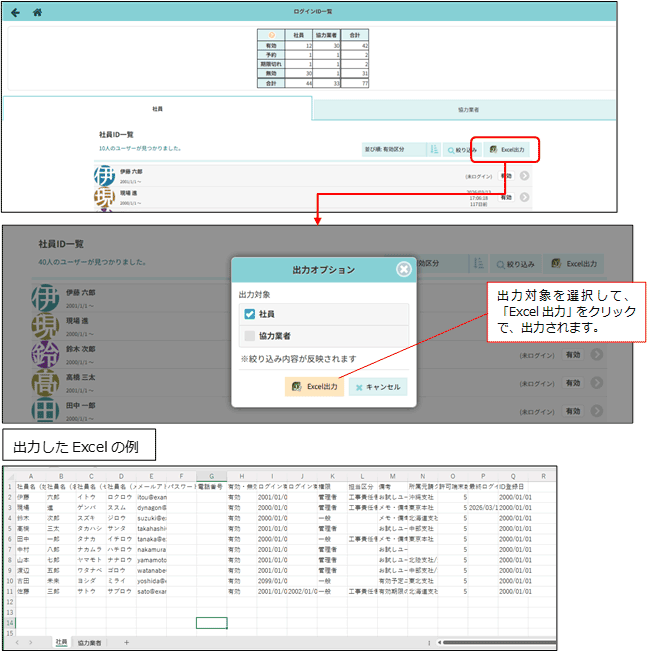
- ログインID(社員・協力業者)の一覧情報をExcelファイルとして出力できるようになりました。
- 画面上で設定した並び順や絞り込み条件がそのままExcelデータに反映されます。
- 出力対象(社員/協力業者)を選択できます。
- 両方を選択した場合は、1つのExcelファイル内にそれぞれのシートが分かれて出力されます。
|
出力対象 |
出力内容 |
|
社員 |
「社員」タブのデータが出力されます |
|
協力業者 |
「協力業者」タブのデータが出力されます。 |