
2026年5月12日版 リリースノート(元請ユーザー様向け)
2026年5月12日にリリースした現場Plusの新機能(元請ユーザー様向け)をご紹介します。
下記ボタンよりテキスト(PDF)をダウンロードできます。
改善項目一覧
- 1. ファイル一括ダウンロード
- 1-1 写真・図面・書類ファイルの一括ダウンロードにフォルダ選択機能を追加
- 1-2 工程表ファイルの一括ダウンロードに工程選択機能を追加
- 1-3 点検に紐づくファイルの一括ダウンロード機能を追加
- 1-3-1 点検を選択してファイル・報告書を一括でダウンロードする
- 1-3-2 ダウンロードサイズ合計が2GBを超えてしまった場合
- 2. 工程表
- 2-1 現場グループに所属する現場の工程表情報確認機能を追加
- 2-2 現場グループに所属する現場の工程表一括作成機能を追加
- 2-2-1 表示する現場を絞り込む
- 2-2-2 現場日程を確認する
- 2-2-3 工程表を作成する
- 2-3 工程管理オプションの前回値保存に対応
- 3. 検査
- 3-1 検査希望日を追加
- 3-1-1 検査希望日を入力する
- 3-1-2 検査希望日に回答する
- 3-2 検査予定日の設定方法を改善
- 3-2-1 検査予定日を設定する
- 3-2-2 検査予定日の変更を依頼する
- 3-3 検査の履歴確認機能を追加
- 3-4 検査に紐づくファイルの一括ダウンロード機能を追加
- 3-4-1 検査を選択してファイル・報告書をダウンロードする
- 3-4-2 ダウンロードサイズ合計が2GBを超えてしまった場合
1. ファイル一括ダウンロード
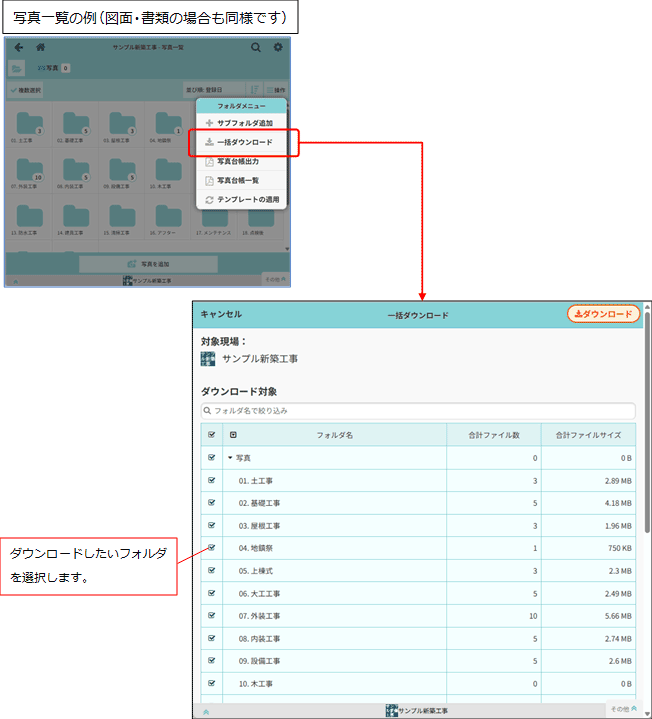
1-1 写真・図面・書類ファイルの一括ダウンロードにフォルダ選択機能を追加
* 写真・図面・書類のファイルをダウンロードする際、ダウンロードするフォルダを選択できるようになりました。
* 一度にダウンロードできるのは最大2GBまでになります。
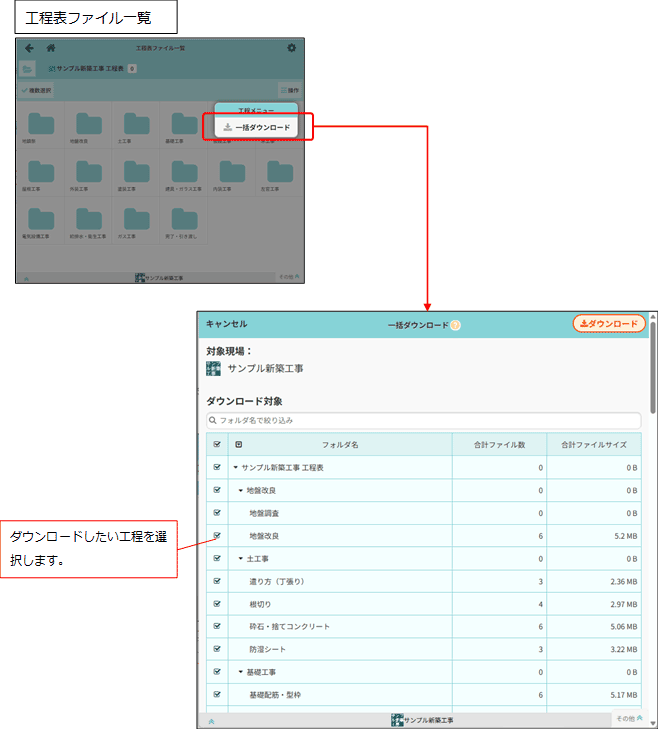
1-2 工程表ファイルの一括ダウンロードに工程選択機能を追加
* 工程に紐づくファイルをダウンロードする際、ダウンロードする工程を選択できるようになりました。
* 一度にダウンロードできるのは最大2GBまでになります。
1-3 点検に紐づくファイルの一括ダウンロード機能を追加
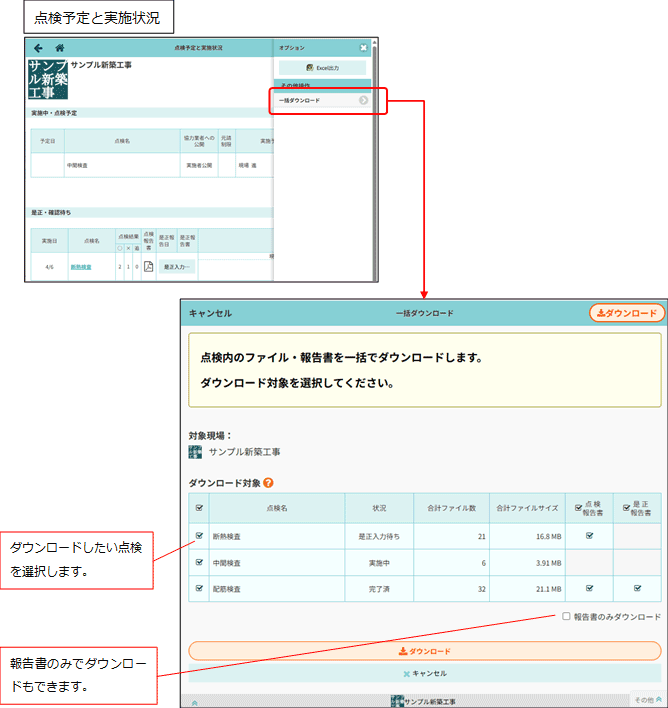
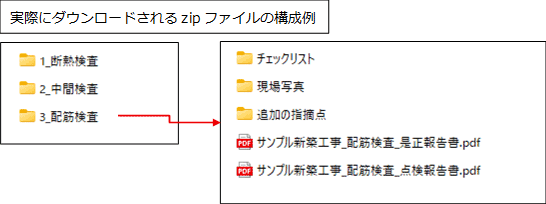
* 点検に紐づくファイルや報告書を、一括でダウンロードできるようになりました。
以下のファイルをダウンロードできます。
> ファイル:現場写真、チェックリスト写真、是正写真、使用した図面
> 報告書:点検報告書、是正報告書
1-3-1 点検を選択してファイル・報告書を一括でダウンロードする
* 任意の点検を選択して、ファイル・報告書を一括でダウンロードできます。
* 一度にダウンロードできるのは最大2GBまでになります。
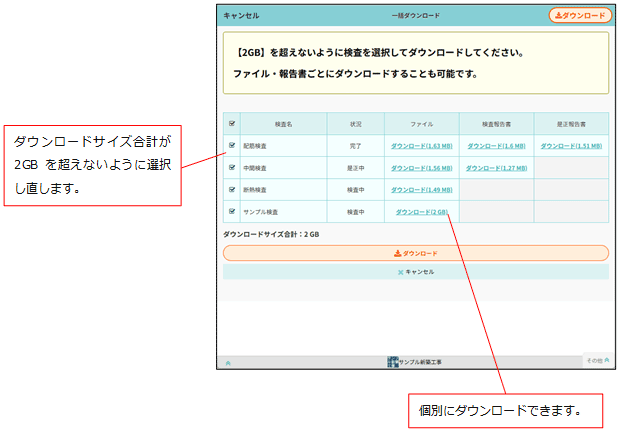
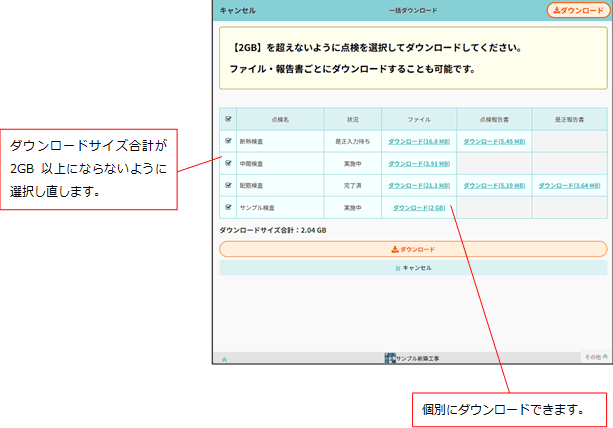
1-3-2 ダウンロードサイズ合計が2GBを超えてしまった場合
* ファイルをダウンロードするには、ダウンロード対象の点検を選択しなおし、ダウンロードサイズが2GBを超えないようにする必要があります。
> 1ファイルで2GBを超える場合、個別にファイルをダウンロードしてください。
* 点検毎のファイル、報告書を個別にダウンロードすることもできます。
2. 工程表
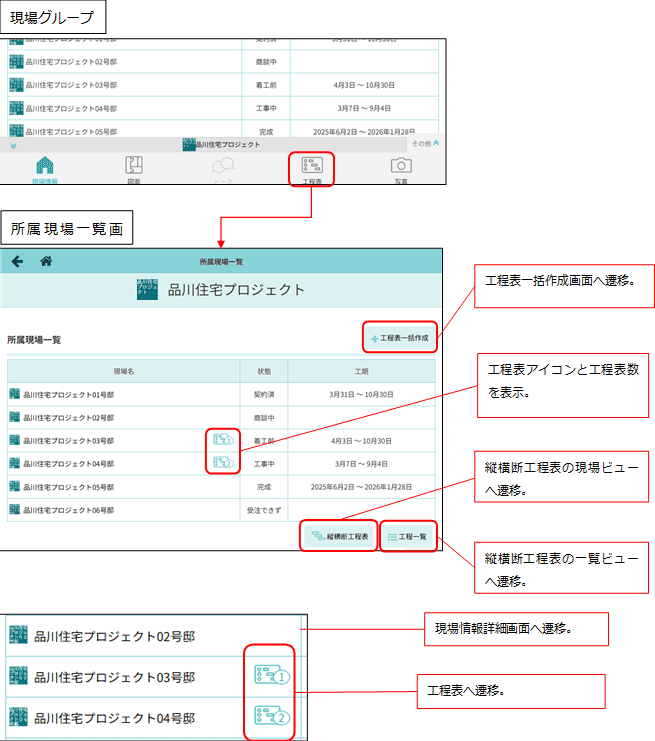
2-1 現場グループに所属する現場の工程表情報確認機能を追加
* 現場グループに所属する現場の工程表情報を確認できるようになりました。
> 「現場名」「工事状態」「工期(着工日~引渡日)」を確認できます。
> 工程表がある現場には、工程表アイコンと工程表数が表示されます。
2-2 現場グループに所属する現場の工程表一括作成機能を追加
* 工程表一括作成画面で、現場グループに所属する現場の工程表をまとめて作成できるようになりました。
工程表を作成したい現場を複数選択し、1回の操作でまとめて作成できます。
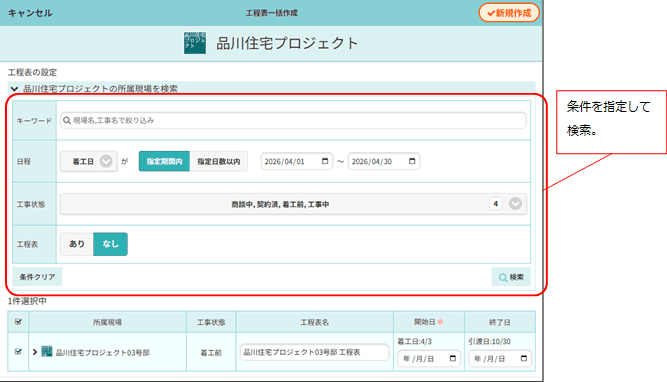
* 工事状態が「商談中・契約済・着工前・工事中」で、工程表が未作成の現場が初期で選択されます。
2-2-1 表示する現場を絞り込む
* 「現場名・工事名」「現場日程」「工事状態」「工程表有無」で、所属現場を絞り込むことができます。
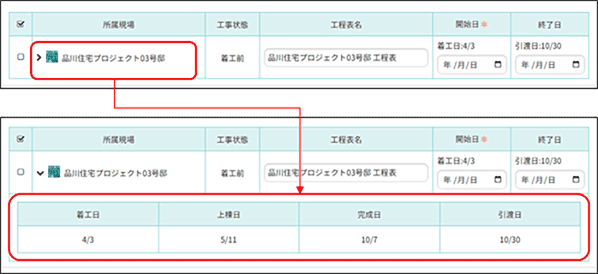
2-2-2 現場日程を確認する
* 現場名をクリックすると、着工日から引渡日までの日程を確認することができます。
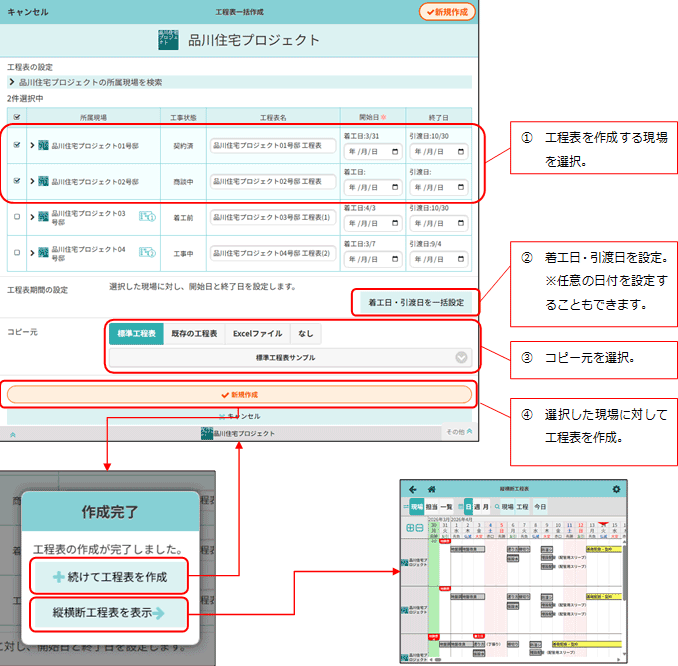
2-2-3 工程表を作成する
* 工程表名、開始日・終了日を入力して、工程表を作成できます。
> 工程表名には、「品川住宅プロジェクト01号邸 工程表」のようにデフォルトで現場名を含んだ名称が入力されます。
> 各現場の着工日・引渡日を、工程表の開始日・終了日に一括設定できます。
* 工程表のコピー元は「標準工程表・既存の工程表・Excelファイル・なし」の4つから選択できます。
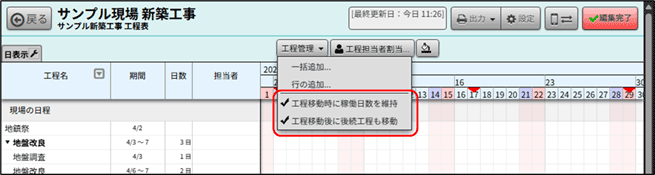
2-3 工程管理オプションの前回値保存に対応
* 工程管理オプションのチェック状態が保存できるようになりました。
> 「工程移動時に稼働日数を維持」
> 「工程移動後に後続工程も移動」
3. 検査
3-1 検査希望日を追加
* 検査の日付として、検査希望日を新規に追加しました。
* 現場の品質担当者と検査希望日のやり取りを行い、確定した日付を検査予定日として反映できます。
3-1-1 検査希望日を入力する
3-1-1-1 検査一覧から設定する場合
* 検査予定日が設定されていない検査の日付欄に「希望日設定」ボタンが表示されます。
> 品質担当以外の元請ユーザーのみにボタンが表示されます。
* 「希望日設定」ボタンで、検査希望日を設定できます。
> 日付の入力が必須です。必要に応じてメッセージを入力できます。
> 設定した内容は現場の品質担当者に通知されます。
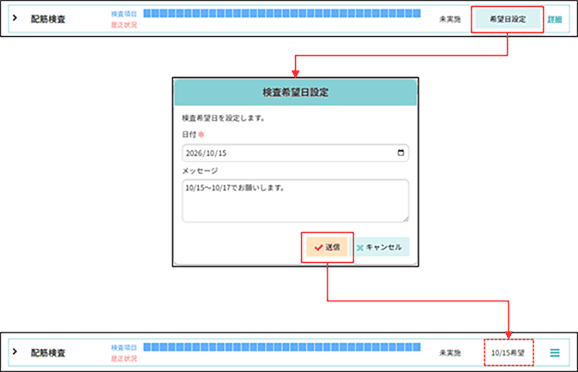
* 検査希望日を変更する場合は、検査メニューから「希望日変更」を選択します。

3-1-1-2 工程表から設定する場合
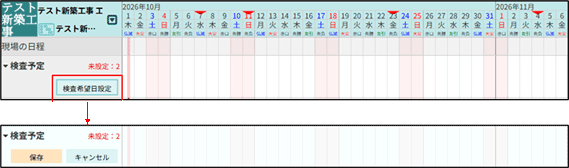
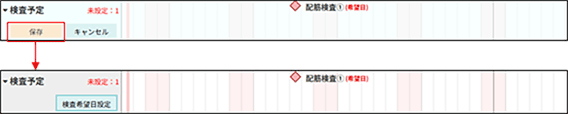
* 現場に検査がある場合、工程表の検査予定行に「検査希望日設定」ボタンが表示されます。
> 品質担当以外の元請ユーザーのみにボタンが表示されます。
> 「検査希望日設定」ボタンを押すと、検査希望日が設定できるようになります。
* 工程表上の日付をクリックして、検査希望日を設定します。
> 開始前の検査から希望日を設定する検査を選択します。
> 複数の検査を選択することもできます。
> 必要に応じてメッセージを入力できます。
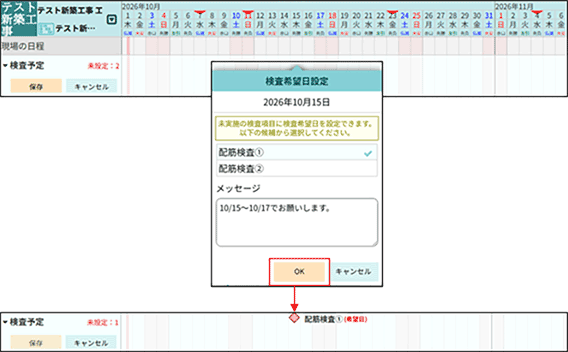
> 検査希望日を変更する場合は、検査をクリックして移動もしくは削除します。

* 「保存」ボタンで、設定した検査希望日が確定します。
> 設定した内容は現場の品質担当者に通知されます。
3-1-2 検査希望日に回答する
3-1-2-1 検査一覧から設定する場合
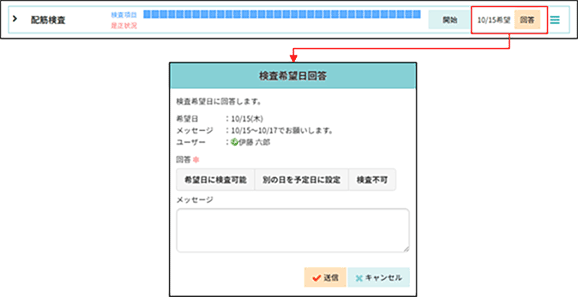
* 検査希望日が設定された検査の日付欄に、検査希望日と「回答」ボタンが表示されます。
> 品質担当の元請ユーザーのみに表示されます。
* 「回答」ボタンより、検査可否を回答します。
> 回答は必須です。必要に応じてメッセージを入力できます。
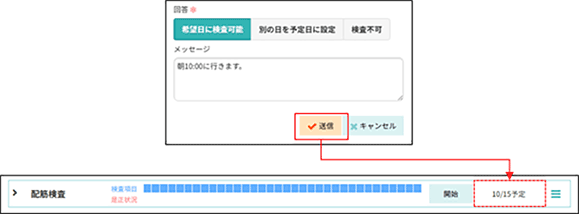
* 「希望日に検査可能」と回答した場合
> 検査希望日が検査予定日に設定されます。
> 設定した内容は他の品質担当者・工事担当者に通知されます。
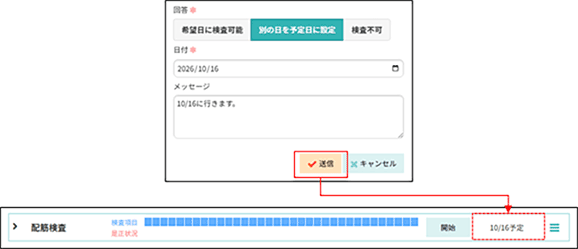
* 「別の日を予定日に設定」と回答した場合
> 新たに検査予定日を入力し、入力した日付が検査予定日に設定されます。
> 設定した内容は他の品質担当者・工事担当者に通知されます。
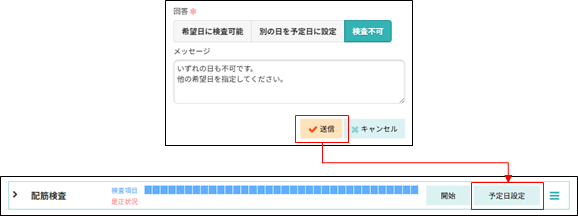
* 「検査不可」と回答した場合
> 検査希望日がクリアされ、希望前の状態に戻ります。
> 設定した内容は検査希望日を設定した元請ユーザーに通知されます。
3-1-2-2 工程表から設定する場合
* 検査希望日が設定された検査をクリックすると、検査可否を回答できます。
> 品質担当の元請ユーザーのみに表示されます。
> 回答は必須です。必要に応じてメッセージを入力できます。
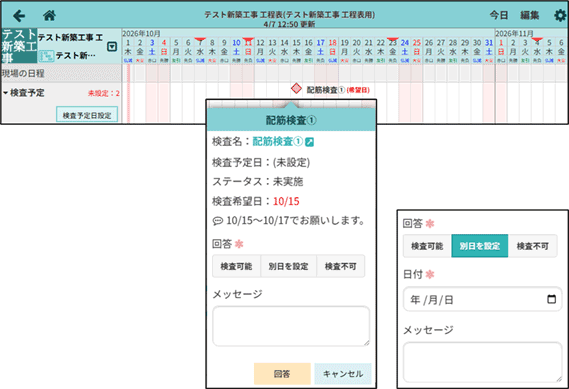
* 「検査可能」と回答した場合
> 検査希望日が検査予定日に設定されます。
> 設定した内容は他の品質担当者・工事担当者に通知されます。
* 「別日を設定」と回答した場合
> 検査予定日を入力でき、入力した日付が検査予定日に設定されます。
> 設定した内容は他の品質担当者・工事担当者に通知されます。

* 「検査不可」と回答した場合
> 検査希望日がクリアされ、希望前の状態に戻ります。
> 設定した内容は検査希望日を設定した元請ユーザーに通知されます。

3-2 検査予定日の設定方法を改善
* 品質担当者が検査予定日を簡単に設定できるようになりました。
3-2-1 検査予定日を設定する
3-2-1-1 検査一覧から設定する場合
* 検査予定日が設定されていない検査の日付欄に、「予定日設定」ボタンが表示されます。
> 品質担当の元請ユーザーのみに表示されます。
* 「予定日設定」ボタンより、検査予定日を設定します。
> 日付は入力必須です。必要に応じてメッセージを入力できます。
> 設定した内容は他の品質担当者・工事担当者に通知されます。
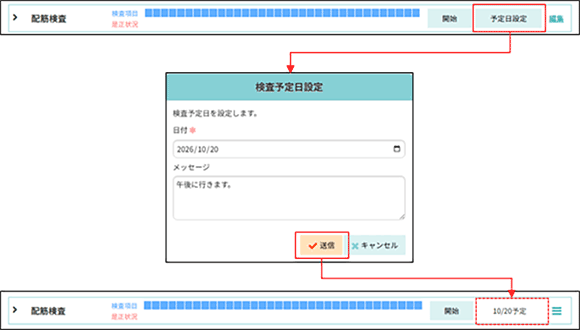
* 検査予定日を変更する場合は、対象の検査メニューから「予定日変更」を選択します。

3-2-1-2 工程表から設定する場合
* 現場に検査がある場合、検査予定行に「検査予定日設定」ボタンが表示されます。
> 品質担当の元請ユーザーのみに表示されます。
> 「検査予定日設定」ボタンを押すと、検査予定日が設定できるようになります。
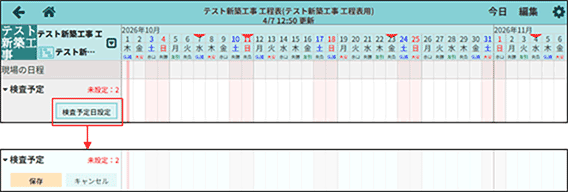
* 工程表上の日付をクリックして、検査予定日を設定します。
> 開始前の検査から予定日を設定する検査を選択します。
> 複数の検査を選択することもできます。
> 必要に応じてメッセージを入力できます。
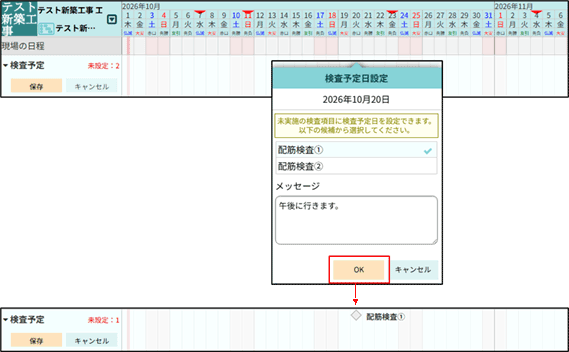
> 検査希望日を変更する場合は検査をクリックして移動もしくは削除します。

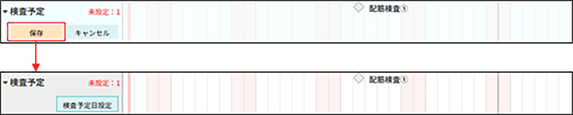
* 「保存」ボタンで、設定した検査予定日が確定します。
> 設定した内容は他の品質担当者・工事担当者に通知されます。
3-2-2 検査予定日の変更を依頼する
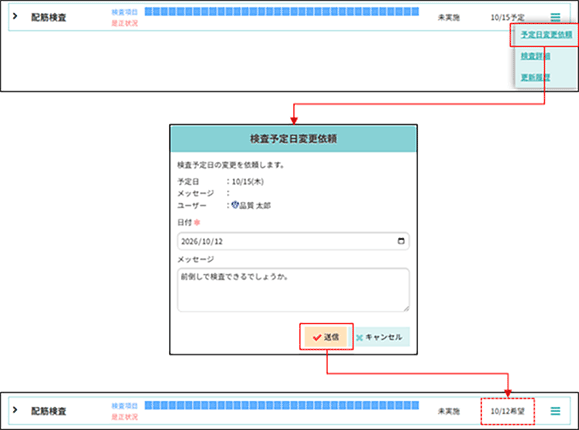
3-2-2-1 検査一覧から設定する場合
* 検査予定日が設定された検査のメニューに「予定日変更依頼」が表示されます。
> 品質担当以外の元請ユーザーのみに表示されます。
* 「予定日変更依頼」より、検査希望日を設定し変更を依頼します。
> 日付は入力必須です。必要に応じてメッセージを入力できます。
> 設定した内容が品質担当者に通知されます。
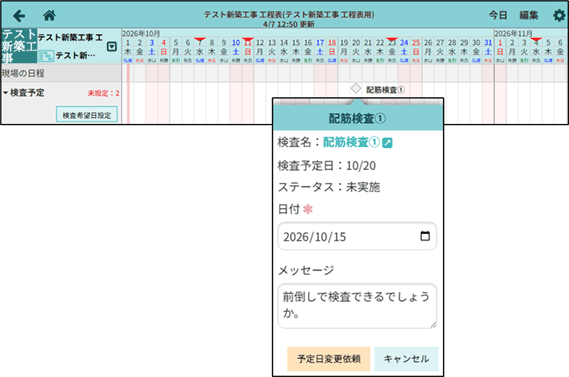
3-2-2-2 工程表から設定する場合
* 検査予定日が設定された検査をクリックすると、検査希望日を設定できます。
> 品質担当以外の元請ユーザーのみに表示されます。
> 日付は入力必須です。必要に応じてメッセージを入力できます。
> 設定した内容が品質担当者に通知されます。
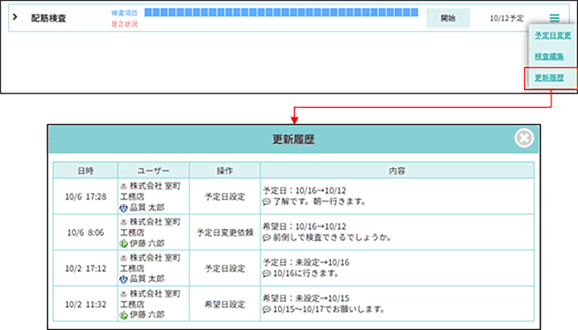
3-3 検査の履歴確認機能を追加
* 検査メニューの「更新履歴」から更新履歴が確認できるようになりました。
> 元請ユーザーのみに表示されます。
> 確認できる履歴は以下のとおりです。
* 検査日に関する操作(希望日、予定日、実施日、完了日)
* 検査状況を変更する操作(検査開始、検査開始前に戻す、検査中に戻す、検査終了)
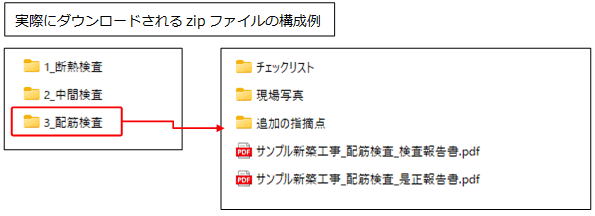
3-4 検査に紐づくファイルの一括ダウンロード機能を追加
* 検査に紐づくファイルや報告書を、一括でダウンロードできるようになりました。
以下のファイルをダウンロードできます。
> ファイル:現場写真、チェックリスト写真、是正写真、使用した図面
> 報告書:検査報告書、是正報告書
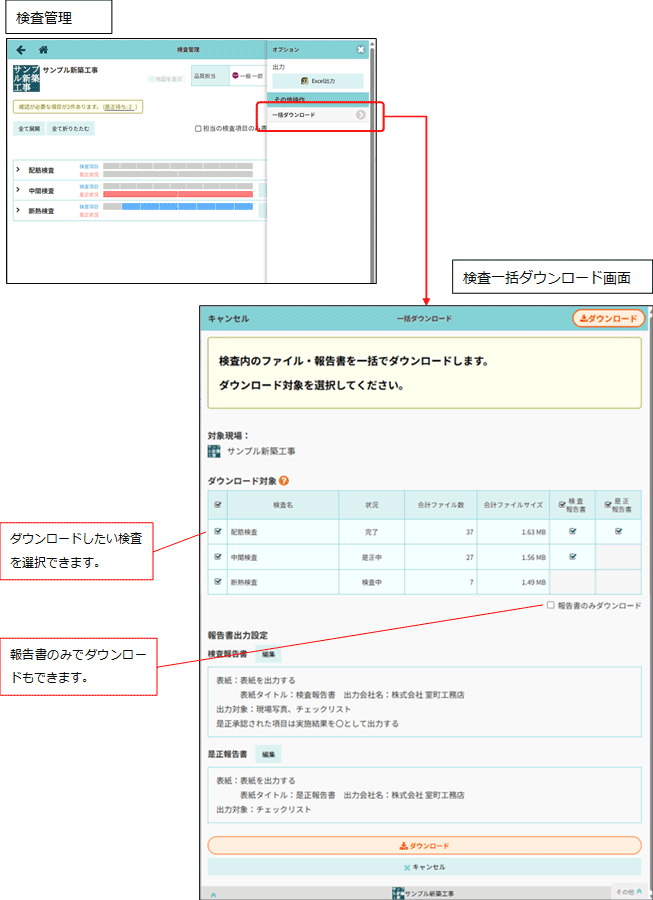
3-4-1 検査を選択してファイル・報告書をダウンロードする
* 任意の検査を選択して、ファイル・報告書を一括でダウンロードできます。
* 一度にダウンロードできるのは、最大2GBまでになります。
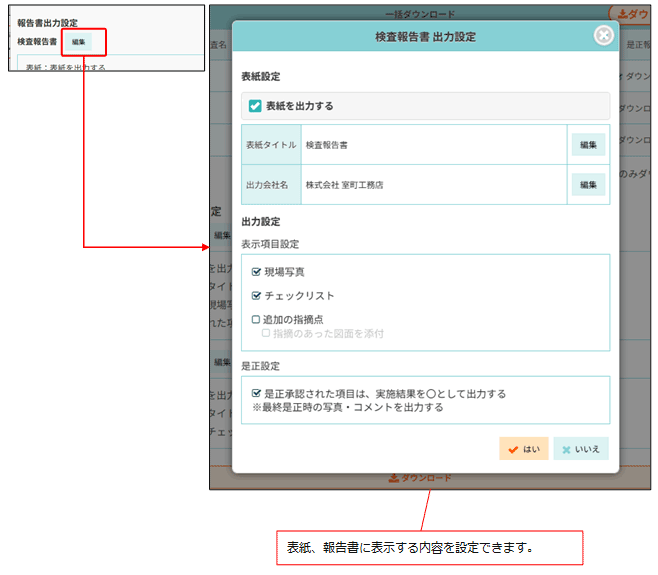
* ダウンロードする検査報告書の出力内容を設定できます。
3-4-2 ダウンロードサイズ合計が2GBを超えてしまった場合
* ファイルをダウンロードするには、ダウンロード対象の検査を選択しなおし、ダウンロードサイズが2GBを超えないようにする必要があります。
* 検査毎のファイル、報告書を個別にダウンロードすることもできます。